Powered by Blogger.

domenica 16 aprile 2017

Il canone Rai, la tassa sul possesso di un apparecchio TV, tanto odiata che in molti non la pagavano.
Ebbene, come saprete, dall'anno 2016 chi non possiede la TV deve presentare la dichiarazione sostitutiva di esonero per non vedersi addebitato il canone nella bolletta della luce.


Come presentare la dichiarazione di esonero per la disdetta del canone Rai

La dichiarazione di esonero può essere spedita all'Agenzia delle Entrate in 4 modi alternativi:
  • invio allegando documento d'identità con raccomandata AR all'indirizzo AGENZIA DELLE ENTRATE, UFFICIO DI TORINO 1, S.A.T. - SPORTELLO ABBONAMENTI TV - CASELLA POSTALE 22 - 10121 TORINO al costo di 7,40 euro
  • usare il servizio online messo a disposizione sul sito dell'Agenzia delle Entrate (solo per chi possiede il PIN a Fisconline);
  • avvalersi di un intermediario, es. commercialista;
  • servizi online offerti da vari siti Web. 
Dato che non possiedo la TV, alcune settimane fa mi sono messo a cercare su Google come presentare la disdetta del canone ed evitare l'addebito nella bolletta. Il risultato è stato che non trovavo un metodo semplice, veloce, sicuro ed economico. Infatti, la raccomandata costa più di 7 euro, il PIN dell'Agenzia delle Entrate richiede settimane, il commercialista non ce l'ho e i servizi online non sembrano affidabili e costano più della raccomandata.

Qual è il miglior metodo per disdire il canone Rai 

La mia scelta stava per cadere sulla raccomandata finché non ho deciso di fare un'ultima ricerca e trovo la pubblicità dello studio contabile Sundati che offre la possibilità di compilare online il modulo di disdetta e poi l'invio verrà eseguito dallo studio stesso.  

Il costo del servizio è di soli 6 euro!

Meno della raccomandata e non devo perdere tempo per richiedere il PIN all'Agenzia delle Entrate.
Potete accedere al servizio online cliccando qui.

Come funziona il servizio della Sundati

Il modulo da compilare online è molto semplice.
  1. Inserite i vostri dati, nome, cognome e codice fiscale;
  2. Caricate la vostra carta d'identità (va bene anche la foto scattata col cellulare);
  3. Lasciate un contatto e-mail per ricevere la ricevuta di presentazione della disdetta;
  4. Selezionate il motivo della disdetta, es. non possiedo la TV;
  5. Scegliete come pagare i 6 euro per l'invio: si può scegliere tra Paypal, Carta di credito o contanti presentandosi al loro ufficio.

La mia esperienza

Ho provato questo servizio e devo dire che sono stati veloci e professionali. Ho inviato il modulo online la mattina alle 9 e dopo 2 ore ho ricevuto per e-mail la ricevuta di presentazione. Ovviamente ho pagato con Paypal.
Il fatto che accettino Paypal e i contanti (e in quest'ultimo caso, di poter pagare alla consegna della ricevuta di presentazione della disdetta) mi ha fatto sentire più sicuro. Senza dimenticare che si tratta di uno studio con un ufficio fisico e non come altri servizi online di cui non si sa chi stia dietro e come potrebbero usare i nostri dati personali.

Consiglio questo servizio a chi deve presentare la disdetta del canone Rai per la velocità, sicurezza e convenienza.

Se avete provato altri servizi o volete condividere la vostra esperienza, potete lasciare un commento.

sabato 17 ottobre 2015

Windows 10 è stato rilasciato da alcuni mesi e come ci si poteva aspettare alcuni computer hanno problemi di driver. In particolare oggi propongo una semplice soluzione per chi ha un notebook Lenovo Z500.
Il problema più comune con questo notebook è la luminosità dello schermo che non risulta regolabile.
Da alcuni test sembra che se usate il computer con il cavo dell'alimentare attaccato, lo schermo potrebbe diventare nero!
Quindi, se siete in questa situazione, consiglio di staccare il cavo o se avete poca batteria, spegnete il computer e lasciatelo in carica.
In teoria basterebbe reinstallare il driver Intel Video, ma al momento non ci sono driver compatibili. Infatti, quello per Windows 8.1 non si installa in quanto mostra un errore dovuto all'incompatibilità di Realtek.
Ma non perdiamo tempo e passiamo alla procedura.

Seguite questi passaggi.
1. Nella barra di ricerca di Windows, digitate Regedit ed aprite il programma.
2. Nell'editor del registro di sistema, andate nel menu Modifica -> Trova, digitate FeatureTestControl e cliccate su Trova successivo. La ricerca potrebbe richiedere qualche secondo (o più).
Se la ricerca richiede molto tempo, potete provare a cercare la voce al seguente percorso:
Clicca sull'immagine per ingrandire

3. Cliccate con il tasto destro del mouse sulla voce trovata e poi su Modifica.
4. Nella casella Dati valore, inserite FFFF.


5. Cliccate su Ok e riavviate il computer.

Ora il problema dovrebbe essere risolto.

mercoledì 2 settembre 2015

Si chiama Buseo, il nuovo sito dedicato agli studenti universitari per vendere e comprare libri, appunti, dispense, esercizi e domande/risposte. Gli utenti possono inserire anche annunci per offrire ripetizioni ed affitti di camere o appartamenti.


Il nome Buseo è l'acronimo di Buy, Sell, Offer. Il motivo di questo nome è semplice: Buy, contattando gli inserzionisti si può concludere un acquisto; Sell, ogni utente può mettere in vendita libri e altro materiale didattico rivolto agli studenti; Offer, offrire ripetizioni ed affitti. Il sito è online da ieri 1° settembre 2015.

Le origini

Il sito è stato sviluppato da Angelo, uno studente di Economia dell'Università degli Studi di Milano Bicocca. Angelo è diplomato in ragioneria, indirizzo programmatore Mercurio ed ha imparato a sviluppare siti Web alle superiori. Vista la presenza di diversi gruppi Facebook (alcuni anche privati), è poco comodo iscriversi a tutti i gruppi per pubblicare i post in modo da raggiungere più studenti. Senza contare le difficoltà di ricerca per la mancanza di organizzazione dei post su Facebook. Così Angelo ha pensato di creare questa piattaforma online.

Caratteristiche del servizio

Buseo è un sito di annunci sul modello di Kijiji e Subito.it. E' organizzato per università, quindi ogni annuncio è rivolto ad una università specifica per avere maggiore probabilità di trovare quello che si cerca.
Per inserire gli annunci bisogna essere registrati, ma è anche possibile accedere tramite il proprio account Facebook o Google. Alcune università come la Bicocca ha esternalizzato la gestione degli account di posta a Google. Per gli studenti di tali università è possibile accedere con il proprio account d'ateneo usando proprio Google.
Gli inserzionisti possono essere contattati dai potenziali acquirenti via e-mail o Facebook.

Essendo online da poco, ci sono pochi annunci, ma diffondendosi può diventare una piattaforma molto utile per gli studenti universitari.
Per chi è interessato questo è l'indirizzo: buseo.altervista.org

domenica 21 dicembre 2014

Google Sites permette di default di inserire commenti alle pagine solo per gli amministratori.
Per permettere anche ad altri utenti di commentare un post/pagina dobbiamo usare dei gadget.

Innanzitutto accedete a Google Sites ed entrate nella pagina dove volete abilitare i commenti e cliccate sul pulsante Modifica (bottone con la matita).
A questo punto dovete inserire due gadget: uno per inserire i commenti e l'altro per visualizzarli in una lista.

Gadget Comment Form

Il gadget Comment Form sviluppato da Mori consente agli utenti di inserire i commenti. E' un form con 4 campi: nome, email, sito Web e commento. Purtroppo con la nuova versione dei Moduli (form) Google non è più compatibile tale gadget. Quindi, useremo direttamente il codice html del modulo fornito da Google.
Vediamo i passaggi.

Cliccate su questo link e poi nella pagina che si apre su "Usa questo modello". Fatto questo avete appena importato nel vostro account Google Drive un foglio elettronico tipo Excel con allegato un form. Il file è condiviso dallo sviluppatore Mori e una volta importato dovrebbe chiamarsi Copia di Comment Form & Board. Ovviamente potete cambiare il nome. Questo file conterrà tutti i commenti della nostra pagina Web.
Dopo l'importazione dovrebbe aprirsi in automatico il foglio elettronico. Andate sul menu Modulo -> Incorpora modulo in pagina Web. Si aprirà una finestra con il codice HTML del form. Definite la larghezza e l'altezza che preferite, poi copiate il codice e incollatelo nella vostra pagina su Google Sites.
Il modulo è in inglese, ma potete modificarlo traducendolo in italiano.

Gadget Comment Board

Nella vostra pagina Web in Google Sites inserite ora il gadget Comment Board.
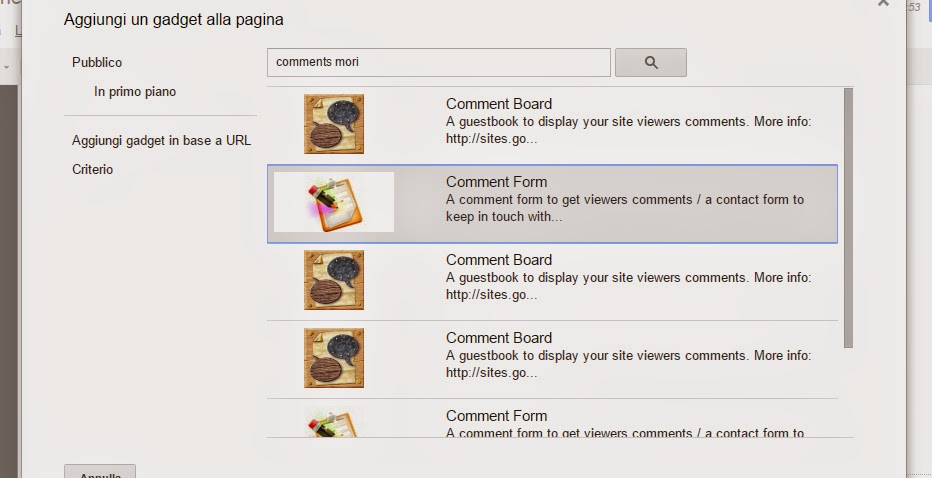
Andate sul menu Inserisci -> Altri gadget. Si aprirà una finestra dove dovete cliccare su Pubblico nella barra laterale a sinistra.
Nella casella di ricerca inserite le parole "comments mori" ed avviate la ricerca. Nei risultati della ricerca selezionate "Comment Board".
Prima di aggiungere il Comment Board dobbiamo rendere pubblico il foglio di calcolo importato nel punto precedente per visualizzare i commenti nella pagina. Quindi, ritornate al file Copia di Comment Form & Board e andate sul menu File -> Pubblica sul Web. In Fogli da pubblicare, selezionate Comments e cliccate su Avvia pubblicazione.

Nel riquadro Ottieni link ai dati pubblicati selezionate nella prima casella Pagina Web e copiate l'URL della casella in basso.
Nelle impostazioni del gadget Comment Board abbiamo:
  • Google spreadsheet URL: l'URL del foglio elettronico; incollate qui l'URL copiato in precedenza;
  • Feed URL: nel riquadro di pubblicazione del foglio, selezionate ATOM al posto di Pagina Web, copiate il nuovo URL generato e incollatelo in Feed URL;
  • Admin display name: inserite un nome con cui identificarvi.
Poi ci sono altre impostazioni del gadget che potete personalizzare come colori, icone e la vostra immagine di profilo. Ricordatevi di togliere il bordo al gadget e di impostare la larghezza al 100 %.
Fate OK per aggiungere il gadget alla pagina.

Moderare i commenti

Per controllare i commenti prima di pubblicarli, nella finestra Pubblica sul Web del foglio elettronico dovete deselezionare la casella Ripubblica automaticamente. Così, quando ricevete nuovi commenti, eliminate gli spam e poi ripubblicate il file sempre andando sul menu File -> Pubblica sul Web -> Ripubblica adesso.

Rispondere ad un commento

Se dopo il commento a cui volete rispondere ce ne sono altri, dovete farlo inserendo la risposta nel foglio elettronico accedendo a Google Drive.
Aperto il file, entrate nella scheda Source, cliccate con il tasto destro del mouse sul numero della riga del commento a cui volete rispondere, nel menu a discesa cliccate su Inserisci 1 sotto e aggiungete il vostro commento.

Ricevere le notifiche

Se volete ricevere le notifiche per e-mail, andate nel foglio elettronico e poi sul menu Strumenti -> Regole di notifica. Selezionate le caselle come nella seguente figura.

Formato data in italiano

Le date dei commenti sono in inglese. Per impostarle in italiano dovete andare nel foglio elettronico. Andate sul menu File -> Impostazioni foglio di lavoro e nelle impostazioni internazionali selezionate Italia. Nella scheda Comments, selezionate la colonna A, andate nel menu Formato -> Numero -> Altri formati e selezionate il formato.

Conclusioni

Questa procedura va seguita per ogni pagina a cui volete aggiungere i commenti. Vi consiglio di creare nel Drive un foglio elettronico senza commenti e il relativo modulo e poi li copiate ogni volta che aggiungete nuove pagine al vostro sito.

Al momento non ci sono altre soluzioni più semplici, ma questa procedura non è poi così lunga dopo averla eseguita una volta.


domenica 14 settembre 2014

eBay, uno dei colossi mondiali dell'e-commerce, ha deciso di rimborsare i venditori per i problemi tecnici del 3 settembre.
Il problema tecnico di mercoledì, 3 settembre è stato riscontrato da alcuni utenti che non riuscivano ad accedere ad eBay dalle ore 19 fino all'1 del mattino. Tuttavia, per la maggior parte degli utenti il problema è stato risolto in due ore.
Questo ha causato un danno ai venditori soprattutto a quelli le cui inserzioni scadevano in questo arco di tempo.
Così, eBay ha disposto quanto segue:
  • I venditori riceveranno l'accredito delle tariffe per tutte le inserzioni in formato Asta online (escluse quelle a prezzo Compralo subito) e tutte le inserzioni in formato Compralo subito che si sono concluse senza una vendita (escluse le inserzioni con scadenza a 30 giorni o senza scadenza) terminate tra le 18:46 di mercoledì, 3 settembre, e le 3:20 di giovedì, 4 settembre.
  • Se l'inserzione interessata era un'inserzione gratuita, l'oggetto può essere rimesso in vendita gratuitamente per 7 giorni, anche se il venditore ha usato tutte le inserzioni gratuite regolarmente assegnate.
  • Tutti i difetti identificati come causati da questo problema saranno automaticamente rimossi e non avranno impatto sulla performance del venditore.
Gli accrediti saranno effettuati entro il 16 settembre.

sabato 24 maggio 2014

Con l'aggiornamento a Windows 8.1 alcuni utenti hanno avuto problemi all'avvio del computer.
In particolare compare un messaggio di Windows con l'avviso "Catalyst Control Center host application ha smesso di funzionare".

Cos'è il Catalyst Control Center?

Il Catalyst Control Center è un programma che permette di configurare la scheda video per un migliore utilizzo quando si gioca su PC a videogiochi che usano una grafica avanzata.

Cosa fare se il Catalyst Control Center non funziona

In questo caso bisogna reinstallare il programma andando su 
C:\Programmi\AMD\CCC2\Install 
Il percorso indicato si riferisce a chi possiede una scheda video AMD. Qui troverete il file eseguibile "ccc2_install.exe". Avviate il file con un doppio click e seguite la procedura guidata di installazione.
Una volta completata l'installazione, riavviate il computer e il problema dovrebbe essere risolto.

venerdì 4 aprile 2014

Gli array multidimensionali che prenderò in considerazione sono tabelle con indici di riga numerici e indici di colonna di stringhe. Quando leggiamo dei dati dal database possiamo estrarre il risultato della query e memorizzarlo in un array bidimensionale e cioè in una tabella. In questi casi basta usare la clausola ORDER BY nell'istruzione sql per ordinare i nostri dati, ma se avessimo nell'array dei campi non presenti nel database oppure i dati nell'array non sono caricati da un database?
Sul sito php.net ho trovato la funzione array_multisort che però presenta un problema: bisogna generare un array per ogni colonna.
Alla fine ho scritto questa funzione che mi sembra più semplice e intuitiva.

 public function datatable_sort($dtb, $campo, $tipoord){  
      if (is_array($dtb)){  
           for ($i = 0; $i<count($dtb)-1; $i++){  
                for ($j = $i + 1; $j < count($dtb); $j++){  
                     if ($tipoord == "D") { //Decrescente  
                          if ($dtb[$i][$campo] < $dtb[$j][$campo]){  
                               $appoggio = $dtb[$i];  
                               $dtb[$i] = $dtb[$j];  
                               $dtb[$j] = $appoggio;  
                          }  
                     }else { //Crescente  
                          if ($dtb[$i][$campo] > $dtb[$j][$campo]){  
                               $appoggio = $dtb[$i];  
                               $dtb[$i] = $dtb[$j];  
                               $dtb[$j] = $appoggio;  
                          }  
                     }  
                }  
           }  
      }  
      return $dtb;  
 }  

La funzione datatable_sort ha tre parametri:
  1. $dtb: l'array tabella;
  2. $campo: il campo per il quale vogliamo ordinare la tabella;
  3. $tipoord: può assumere il valore 'D' (descrescente) o qualsiasi altro valore (crescente).
Alla fine viene restituito l'array ordinato.
Un esempio di utilizzo.
 $data[] = array('volume' => 65, 'edition' => 3);  
 $data[] = array('volume' => 26, 'edition' => 5);  
 $data[] = array('volume' => 95, 'edition' => 2);  
 $dataord = datatable_sort($data, "volume", "D");  


venerdì 13 dicembre 2013

Il nuovo Nexus 5 ha avuto un livello di vendite inaspettato e ciò ha causato problemi di gestione degli ordini da parte dello store di Google.


Tra i problemi più frequenti abbiamo l'addebito su carta di credito. Dopo una settimana dall'ordine molti utenti hanno ricevuto un'e-mail che segnala il mancato addebito sulla carta, soprattutto chi ha usato Postepay/Visa come metodo di pagamento.

Causa del problema

Quando si effettua un ordine su Google, l'importo da pagare viene bloccato sulla carta, quindi non viene addebitato effettivamente. Se il Nexus non viene spedito entro una settimana, Google sblocca la somma bloccata precedentemente, però la banca che ha emesso la carta, non la sblocca subito, ma ci mette 15-30 giorni.
Poi Google blocca nuovamente la somma da pagare, ma se non ci sono abbastanza fondi disponibili sulla carta, invia un'e-mail di mancato addebito.
L'ordine viene chiuso e se non si aggiorna il pagamento entro 7 giorni, viene anche annullato.

Facciamo un esempio.
Sulla carta prepagata avete 400 euro. Acquistate il Nexus 5 da 16 GB sul Play Store e trovate sull'estratto conto della vostra carta 360 euro circa (349 + 10 euro di spedizione) bloccati temporaneamente. Quindi avete 40 euro disponibili. Dopo una settimana Google sblocca i 360 euro e poi ve li blocca di nuovo, ma sulla carta ci sono solo 40 euro perché i 360 euro precedenti non sono ancora stati sbloccati dalla banca. A questo punto ricevete l'e-mail di mancato addebito.

Soluzione

Per risolvere il problema basta ricaricare la carta per un importo sufficiente per raggiungere l'importo da pagare. Per esempio, se avete 40 euro disponibili, dovete fare una ricarica di almeno 320 euro, se avete ordinato la versione da 16 GB.
Poi nell'e-mail che avete ricevuto, trovate un link per aggiornare il pagamento. Cliccate su questo link e si aprirà una pagina dove vi viene chiesto di aggiornare il metodo di pagamento. Quindi cliccate su Aggiorna e l'ordine dovrebbe tornare allo stato di in attesa.

Spedizione

Quando il cellulare verrà spedito, riceverete un'e-mail con un link per tracciare il pacco. Attualmente, Google spedisce con il corriere UPS.
C'è ancora un'altra cosa da segnalare: alcuni utenti hanno ricevuto l'e-mail di spedizione dopo la consegna. Probabilmente non sempre vengono aggiornati tempestivamente gli stati degli ordini.

giovedì 14 novembre 2013

Con la diffusione dei cellulari e soprattutto degli smartphone, sempre più gente sente la necessità di avere Internet a casa senza il telefono fisso. Tra le offerte disponibili abbiamo Fastweb Joy che vi permette di avere fino a 20 Mbit/s in download e 1 Mbit/s in upload.

Caratteristiche offerta

  • Navigazione Internet illimitata.
  • Velocità di connessione: 
  • per chi è raggiunto dalla Fibra FASTWEB:
    • fino a 100 Mbit/s in download e fino a 10 Mbit/s in upload con l'opzione UltraFibra inclusa per sei mesi.
    • Se non scegli l'opzione UltraFibra le velocità variano a seconda che la fibra arrivi
      • direttamente a casa tua: fino a 10 Mbit/s in download e upload
      • all'armadio di strada: fino a 20 Mbit/s in download e fino a 10 Mbit/s in upload
  • per chi è raggiunto dalla ADSL:
    • fino a 20 Mbit/s in download e fino a 1 Mbit/s in upload
  • Attivazione gratis (per tutti i clienti che rimangono in FASTWEB per almeno 24 mesi).
  • Non paghi più il canone Telecom Italia.
  • Servizio FASTMail: 4 caselle di posta elettronica da 1 Giga, con tante altre funzionalità innovative.

Costi

Il costo è 29 euro al mese con una promozione di 19 euro per i primi 6 mesi. Ci tengo a precisare che questo non è il costo effettivo perché in bolletta vedrete 2-3 euro in più.

Passaggio a Joy

L'offerta può essere attivata anche online dal sito della Fastweb. Nella procedura guidata è possibile verificare se si è raggiunti dalla rete Fastweb e vi consiglio di procedere solo in caso affermativo, cioè dovete essere in ULL.
I metodi di pagamento accettati sono carta di credito o addebito in conto corrente.
Terminata la procedura online, stampate i documenti che riceverete per e-mail e mandateli con raccomandata alla Fastweb. Tra i documenti c'è la Lettera di recesso che in realtà non serve a nulla perché la disdetta al vostro vecchio operatore dovrete farla voi. La disdetta viene fatta da Fastweb solo per le offerte con telefono come Surf.

Il passaggio a Joy dura circa 20 giorni. Un tecnico viene a staccare la linea del vecchio operatore per attaccare quella di Fastweb. A questo punto configurate il modem e registrate la vostra linea. Trovate i modem compatibili e passaggi per l'attivazione della linea qui. Comunque, un modem-router che supporta ADSL2+ può andare bene.

sabato 31 agosto 2013

Windows 8 supporta i caratteri orientali come il cinese e non dovreste avere problemi nella loro visualizzazione. Tuttavia, ci sono stati utenti che hanno segnalato dei problemi al riguardo.


A volte capita di non visualizzare i caratteri cinesi su programmi come Blocco note, Aptana Studio e altri editor di testo. Al loro posto compaiono dei quadratini. Invece, il browser e i programmi Office continuano a visualizzarli correttamente.

Soluzioni

In questi casi avete due soluzioni:
  1. Riavviare il computer, di solito, risolve il problema;
  2. In alternativa, provate a creare un nuovo account Windows da utilizzare per accedere al sistema. Se con questo account visualizzate tutto correttamente, allora l'account precedente è corrotto e non potete fare altro.

sabato 17 agosto 2013

Il nuovo Internet Explorer 10 è compatibile sia con Windows 7 che con Windows 8.
Tuttavia, in Windows 8 può essere utilizzato in modalità Desktop (come su pc) o in modalità Windows 8 che si ha quando apriamo IE dal pannello dello Start. In quest'ultima modalità avremo IE a schermo intero e cliccando con il tasto destro del mouse, appaiono in alto le schede aperte e in basso la barra degli indirizzi.


Come impostare IE 10 in modalità Windows 8

1. Aprite IE 10 ed entrate in Opzioni Internet cliccando sull'icona delle impostazioni.
2. Nella finestra che si apre cliccate sulla linguetta Programmi e deselezionate la casella Apri i riquadri di Internet Explorer sul desktop. Poi cliccate su Ok.

Se la casella è bloccata, dovete impostare IE come browser predefinito cliccando sul link che trovate subito sotto la casella Apri i riquadri di Internet Explorer sul desktop. Quando si sarà aperta la finestra dei Programmi predefiniti, selezionate Internet Explorer nell'elenco a sinistra e cliccate su Imposta questo programma come predefinito. Fate Ok e dovreste avere già la casella Apri i riquadri... abilitata.
Purtroppo questa modalità è disponibile solo se avete Internet Explorer come browser predefinito.


venerdì 15 marzo 2013

In un post precedente abbiamo parlato di come scaricare i video utilizzando la cache del browser.
Qui voglio illustrare i modi più semplici per scaricare video da Youtube.

Download diretto online
Potete scaricare i video senza installare nessun programma, direttamente online su diversi siti che elenco qui di seguito. Ricordo che il download online richiede Java che potete scaricare da qui.


Keepvid
Keepvid.com: copiate l'indirizzo url del video da YouTube e incollatelo nell'apposita casella di testo e cliccate su Download. I formati disponibili sono FLV, MP4, WEBM e 3GP (per i cellulari).

Savevid
Savevid.com è un sito molto carino per scaricare video. Anche qui basta fare un copia-incolla dell'url da YouTube e cliccare su Download. Formati: MP4 (per iPod, PSP), FLV, 3GP, WEBM. Si può scegliere la qualità del video (alta, HD, media, bassa).

YouTubeSnips
YouTubeSnips.com è un altro sito che come tutti richiede Java. Copiate e incollate l'url del video nella casella di testo e cliccate su Get DL Link. I formati disponibili sono FLV, MP4 e 3GP con diversi livelli di qualità video.

Prima di avviare il download vi verrà chiesto di avviare Java, quindi cliccate su Esegui.

Download con programmi
In alternativa ai siti, si possono usare diversi programmi.

Free YouTube Download Scarica
E' un programma gratuito per Windows molto facile da usare. Come al solito copiate l'indirizzo url del video da YouTube ed incollatelo nella finestra principale del programma. Scegliete il formato e la qualità e cliccate sul pulsante Download in basso a destra.
Il programma è disponibile in italiano, ma solo per Windows.
Requisiti di sistema: Windows XP SP3, Vista, Windows 7 e .Net Framework 2 SP2

Video DownloadHelper
Per chi utilizza il browser Mozilla Firefox e può usare questa estensione. Andate sul sito Mozilla Addons e cliccate prima sul pulsante verde Aggiungi a Firefox e poi su Installa adesso e Riavvia adesso per riavviare il browser e completare l’installazione di Video DownloadHelper.
A questo punto, andate alla pagina di YouTube contenente il video che volete scaricare, aspettate che l’icona di Video DownloadHelper nella barra degli strumenti di Firefox inizi a girare e cliccate sulla freccetta che si trova accanto a quest’ultima per selezionare il formato di video da scaricare (es. video.mp4 o video.flv).
Con questo plugin potrete anche scaricare i video da Nowvideo.
Chrome YouTube Downloader
Per chi usa Google Chrome consiglio questa estensione che potete scaricare da questa pagina.
E' molto semplice da usare. Quando andate nella pagina del video da scaricare, trovate sotto il video il pulsante Download. Quindi, cliccate sulla freccetta accanto al pulsante e scegliete il formato (FLV,MP4, HD 720p, Full-HD 1080p, MP4 (4K) o MP3).
Tutti noi usiamo molto Internet e guardiamo video su siti come YouTube, Putlocker, Nowvideo, Videobeer, ecc.
Questi sono siti che offrono lo streaming o anche il download quando possibile (di solito a pagamento).
Tuttavia, non tutti sanno che quando guardiamo un video su Internet, vengono inviati al nostro computer tanti pacchetti del video stesso, e quindi lo stiamo già scaricando durante la visione.
Infatti, il video viene salvato nella cache del browser.

Cos'é la cache del browser?
La cache del browser è quella parte dell'hard disk che serve a salvare le pagine man mano caricate durante la navigazione, che potranno pertanto essere riproposte senza doverle chiedere di nuovo al sistema remoto.

Scaricare il video
Innanzitutto è necessario che il video venga scaricato completamente nella cache. Basta guardare la barra di caricamento del player.

Poi scaricate e avviate una utility gratuita chiamata VideoCacheView.
VideoCacheView permette di visualizzare i file video della cache dei vostri browser come Internet Explorer, Mozilla Firefox, Chrome.
E' anche possibile riprodurre i video direttamente e salvarli sul proprio computer per essere visualizzati offline in futuro.


VideoCacheView non necessita di installazione e quindi basta avviare l'eseguibile VideoCacheView.exe.
Il programma ci metterà qualche secondo o minuti, dipende dalla dimensione della cache, per visualizzare l'elenco dei file. Poi, basta selezionare il file desiderato, cliccare sul menù File e scegliere uno dei i seguenti comandi:
  • Play selected file: riproduce il video selezionato con il vostro programma predefinito
  • Copy selected files to: salva il file selezionato in un'altra cartella per riprodurlo in futuro.
Questi comandi sono presenti anche nella barra degli strumenti.
Esempio: scaricare un video da Nowvideo
Una volta che il programma finisce di caricare i file nell'elenco, cliccate su Trova (icona con lente) dalla barra degli strumenti e cercate "nowvideo". Verrà selezionato un file con un URL download del tipo "http://f23.nowvideo.co/dl/d8acf5b772...". Cliccate sul file selezionato con il tasto destro del mouse e con il comando Copy selected files to, salvate il video.
Ricordo che ora è anche possibile usare l'estensione di Firefox Video DownloadHelper per scaricare i video da Nowvideo come descritto su questo articolo.

Attenzione: a volte potreste trovare il video senza l'url di download perché viene creato un file temporaneo (.tmp) che si può comunque trovare con Videocacheview.

Il download del programma è presente in questa pagina.
Per la traduzione in italiano, scaricate questo file zip ed estraete il contenuto nella cartella dove avete salvato VideoCacheView.exe.

Alcune persone, attirate da varie promozioni e sconti, comprano su Internet o all'estero uno smartphone Android per sé o per regalarlo a qualcuno. Tuttavia, può capitare che il cellulare non abbia la lingua italiana e nemmeno utilizzando applicazioni come MoreLocale 2 si riesce a tradurlo.
Questo succede perché MoreLocale 2 e app simili non fanno altro che impostare la lingua italiana, ma non traducono la ROM. Infatti, se per esempio installate l'app di Facebook, noterete che è in italiano perché questa app ha la traduzione per le varie lingue, mentre altre app sono in inglese se vi va bene.
Dopo varie ricerche, ho capito che l'unica soluzione rimasta è tradurre la ROM android manualmente, cioé andare a inserire i file .xml contenenti la traduzione in italiano. Questa operazione richiede un po' di tempo, ma non è necessario essere degli esperti.


La procedura esposta comporta dei rischi. Io e lo staff di X Informatica non ci assumiamo la responsabilità per eventuali danni.

Innanzitutto scaricate due cartelle compresse e un programma:
  • lang-pack.zip: contiene tutte le cartelle "values" con le varie traduzioni (incluso l'italiano) per le applicazioni di sistema "/system/app" e "/system/framework";
  • apkManager.rar: apk Manager è un programma che useremo in questa guida per decompilare e compilare i file apk (cioè le applicazioni);
  • SuperOneClick: un programma per ottenere i permessi di root sul tuo smartphone (indispensabile per sostituire i file tradotti).
Ora usate Winrar per estrarre le due cartelle dove volete. Ricordo che SuperOneClick è il programma che uso in questa guida, ma esistono diversi tool per ottenere i permessi di root, basta cercare su Google.
Attenzione: abilitare i permessi di root invalida la garanzia.

La procedura

1) Abilitare i permessi di root
Collegate il cellulare con il cavo USB al computer ed avviate SuperOneClick.
In alto trovate vari pulsanti. Cliccate su Root. Potrebbe chiedervi di installare dei driver (fatelo solo se è necessario). Se è andato tutto bene, dovrebbe comparire un messaggio che dice che sono stati attivati i permessi di root.

2) Copiare i file apk
I file apk sono applicazioni. A noi interessano le app di sistema e cioé, quelle che si trovano su /system/app e /system/framework. Gli apk devono essere copiati sul computer nella cartella apkManager/place-apk-here-for-modding.  Se avete sul cellulare Root Explorer o ES gestore file, potete usare questi programmi per copiare i file apk su scheda SD e poi da qui usare il computer per copiarli nella cartella apkManager/place-apk-here-for-modding.
Oppure, andate nella cartella apkManager che avete scaricato e avviate il programma adbfileexplorer.jar (richiede Java). Nella finestra del programma trovate in alto a sinistra un ID del cellulare collegato al computer. Selezionatelo e dovrebbe comparire a destra l'elenco dei file e cartelle presenti sul dispositivo. Selezionate le cartelle che ci interessano e cliccate su Pull. I file verranno copiati nella cartella selezionata nella casella Pull Destination.
Fate sempre una copia di backup dei file apk.

3) Inserire la traduzione in italiano (o in altre lingue)
Andate nella cartella apkManager ed avviate il file Script.bat. Comparirà una finestra con varie opzioni. Digitate 22 e poi il numero corrispondente al file apk da tradurre. A questo punto, digitate il comando 9 per decompilare il file. Nella cartella apkManager/projects troverete la cartella con nome uguale al file apk decompilato. Ora andate nella cartella lang-pack che avete scaricato in precedenza e cercate la cartella con le traduzioni.
Da qui proseguo con un esempio per facilitare la comprensione.
Se avete selezionato il file Settings.apk (Impostazioni), trovate le traduzioni su lang-pack/app/Settings. Qui, copiate le cartelle che vi interessano (es. values-it e altre cartelle che terminano con -it contengono la traduzione in italiano) e incollatele nella cartella apkManager/projects/Settings.apk/res/.
Ritornate sullo Script.bat e digitate il comando 11 per compilare l'apk. Il programma vi chiede se si tratta di una app di sistema, digitate y; poi vi chiede se volete inserire i file non modificati, digitate ancora y. Ad un certo punto si ferma e vi chiede di eliminare il file apkManager/keep/resources.arsc, fatelo. Ora la compilazione è conclusa.
Poi digitate il comando 8 (Adb push) e digitate il percorso dove salvare il file sul cellulare, nel nostro esempio /system/app/Settings.apk. Con quest'ultimo comando avete sostituito il file originale con quello tradotto. Potrebbe essere necessario riavviare il cellulare per rendere effettive le modifiche.
Aprite l'app delle Impostazioni e dovrebbe essere in italiano.

Ora ripetete il punto 3 per tutti gli altri file apk.
Nelle Impostazioni non avete la lingua italiana, per inserirla dovete prima tradurre il file framework-res.apk.

La procedura sembra complicata, ma dopo aver tradotto alcune app, vi sarà tutto più facile.

Sono sempre più diffusi i cellulari cinesi, soprattutto per il rapporto qualità e prezzo (almeno sulla carta), o perchè sono cloni di marche famose. Su internet si trova una vastissima scelta e non si può domandarsi se sono buoni, se è una truffa, se fanno male alla salute.
Per acquistarli vi consigliamo di andare su siti che accettano i pagamenti paypal, così si è sicuri che il prodotto ordinato vi verrà spedito. Però c'è il problema della dogana. I cloni, che essendo copie, anche se solo esternamente, di marche famose, vengono trattenute o distrutte, perciò vi consigliamo di non acquistarle, anche perchè spesso sono una fregatura: non valgono certamente come gli originali e a volte non funzionano. Anche se non sono cloni, non hanno il marchio CE, quindi potrebbero non arrivare o comunque di dover pagare le tasse di importazione, anche se è per uso personale. Meglio i siti europei, costano un pò di più, ma siete sicuri che il telefonino arriva.
Un altro aspetto da valutare è se fanno male o no alla salute. Non si sa se le onde elettromagnetiche che producono rispettano le leggi europee, ma visto che in Cina centinaia di milioni di persone li usano e non c'è una "epidemia" di malati al cervello, credo si possa essere abbastanza al sicuro sotto questo aspetto. Per precauzione, si possono usare le cuffie per conversazioni lunghe, cosa che andrebbe fatta comunque per tutti i cellulari, di tutte le marche.
Ma adesso parliamo della loro qualità.
Noi dello staff di x-informatica abbiamo provato una decina di cinafonini.
Sono tutti smartphone Android 2.3 e hanno prezzi che variano tra i 50-70 € (primo trimestre 2012)
Caratterictiche tecniche: gsm, gprs, bluetooth, wifi, batteria in media sui 1500mah,  fotocamera frontale e posteriore che varia da 1 mp a 8 mp sui modelli più costosi, che hanno anche il gps. Contengono una scheda sd da 4gb.

VALUTAZIONE
Pro: costano poco, una buona sensibilità dello schermo ( qualche volta, anche se di rado, bisogna fare una pressione più forte) buona qualità delle immagini, anche se i colori risultano più chiari, durata della batteria nella norma ( 3-4 giorni in standby e 1 giorno quando si chiama e si gioca)
Contro : qualità video bassa, se il volume è al massimo il suono è gracchiante, è lento nell'accensione, poca ram (siamo sui 300 mb).

VALUTAZIONE FINALE
Tenendo conto del loro prezzo, sono buoni smartphone. Non aspettatevi che abbiano prestazioni eccezionali, ma sono ottimi per chi li usa solo per chiamare e ogni tanto giocare.
Se state cercando cellulari cinesi di fascia media, media-alta e non volete fregature, vi consigliamo di prendere modelli della Huawei, ZTE o Lenovo, che hanno un minimo di assistenza. In Cina sono considerati di marca e hanno veramente un buon rapporto qualità prezzo. Sono tra i maggiori produttori al mondo di telefonini e secondo molti analisti di mercato potrebbero insidiare se non superare nelle vendite i più famosi produttori come HTC.